
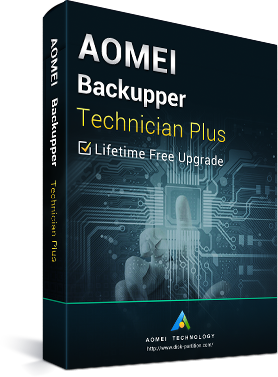
AOMEI Backupper Technician Plus + Lifetime Free Upgrades Key Global
600.77EUR
899.00EUR














 -79%
-79% -35%
-35% -95%
-95% -49%
-49%Die professionellste Win-Datensicherungs- und Wiederherstellungssoftware, die es Ihnen ermöglicht, Daten auf unbegrenzt vielen PCs und Servern innerhalb eines Unternehmens zu schützen und gleichzeitig gewinnbringenden technischen Support für Unternehmen und Einzelpersonen bereitzustellen.
AB Technician Plus + Lebenslange kostenlose Upgrades
AOMEI Backupper (AB) Technician Plus, speziell entwickelt für IT-Profis, Systemadministratoren, Techniker und Berater, um gewinnbringende technische Dienstleistungen für die PCs und Server von Kunden mit unbegrenzter Nutzung anzubieten, ist ein wertvolles, kosteneffektives und unabhängiges Toolkit für Sicherung und Notfallwiederherstellung. Es kann auch in internen Umgebungen verwendet werden, um große verteilte Gruppen von PCs und Servern an mehreren Standorten zu schützen.
Es umfasst alle Funktionen von AOMEI Backupper. Die einzige Einschränkung besteht darin, dass ein Lizenzcode an einen einzelnen Techniker oder Administrator gebunden ist und nicht an eine Maschine, wenn er für externe kostenpflichtige technische Dienstleistungen verwendet wird.
Unterstützt Win Server 2000/2003/2008 (R2)/2012 (R2), Win SBS 2003/2008/2011, WHS 2011 und Win 10/8.1/8/7/Vista/XP (alle Editionen, 32/64-Bit).
"Lebenslange kostenlose Upgrades" ist eine Wartungsvereinbarung, die es Ihnen ermöglicht, jede Version der Software, die nach dem Kauf veröffentlicht wird, KOSTENLOS zu erhalten. Es ist keine zusätzliche Gebühr für spätere Upgrades erforderlich.
AOMEI Backupper Technician Plus Vorteile
Als höchste Edition enthält AOMEI Backupper Technician alle Funktionen und Tools der anderen Editionen. Darüber hinaus erhalten Sie höchste Priorität und lebenslangen kostenlosen technischen Support. Es unterstützt die Bereitstellung kostenpflichtiger technischer Dienstleistungen für unbegrenzte Unternehmen und Einzelpersonen und ermöglicht die Installation auf unbegrenzt vielen Computern innerhalb eines Unternehmens, auch an mehreren Standorten.
Umfassende Funktionen
Deckt alle Funktionen von AOMEI Backupper Server ab, einschließlich Backup, Wiederherstellung, universelle Wiederherstellung, Klonen, PXE-Boot-Tool und alle anderen Tools.
Gewinnbringendes Toolkit
Ermöglicht es Ihnen, Ihren Kunden kostenpflichtige technische Dienstleistungen anzubieten, und ein Lizenzcode kann verwendet werden, um das Programm auf unbegrenzt vielen Computern innerhalb eines Unternehmens zu registrieren.
AOMEI Backupper Technician Enterprise Plus - Die einfachste Backup- und Notfallwiederherstellungslösung für Server
Sicherstellung der Geschäftskontinuität - alles automatisch oder manuell sichern, bevor das System ausfällt.
Minimierung von Serverausfallzeiten - selektive Wiederherstellung und WINPE-bootfähige Wiederherstellungsumgebung.
Festplattenspeicherverwaltung - automatische Bereinigung sowie inkrementelle und differenzielle Backups.
Universelle Wiederherstellung - Backup-Images mühelos auf unähnlicher Hardware wiederherstellen.
Alle Win-OS-Plattformen - unterstützt Win Server 2003, 2008, 2012 (einschließlich R2), SBS 2003, 2008, 2011 und Win-PC-Systeme.
FUNKTIONEN:
Backup - schützen Sie Ihren Server jederzeit mühelos, sowohl System als auch Daten
System-Backup Zeitgesteuertes Backup Festplatten-Backup
Partitionssicherung: Spezialisierte Partitionen sichern, die wichtige Informationen speichern, für den Fall eines Festplattenausfalls.
Dateisicherung: Geben Sie an, welche Dateien oder Ordner gesichert werden sollen, und unterstützen Sie die Anpassung von Ordnersicherungen mit Filtern.
Dateisynchronisation: Synchronisieren Sie Dateien und Ordner automatisch nach Zeitplan, um Daten auf dem neuesten Stand zu halten.
Inkrementelle & differenzielle Backups: Sichern Sie nur geänderte Daten, um Zeit und Speicherplatz zu sparen.
Kommandozeilen-Backup: Erstellen Sie Backups über die Eingabeaufforderung oder Batch-Skripte für unbeaufsichtigte und Multi-Processing-Aufgaben.
Backup-Speicherplatzverwaltung: Alte Backup-Images automatisch basierend auf einem bestimmten Wert löschen.
Hot Backup: Eine Technologie, die eine Sicherung ermöglicht, ohne Win und andere laufende Anwendungen zu unterbrechen oder herunterzufahren.
Wo können Sie Ihre Backup-Images speichern?
Sie können die Image-Dateien speichern auf:
* Lokaler Festplatte
* Externer Festplatte
* Laufwerk/entfernbarer Festplatte
* USB-Stick
* PenDrive
* ThumbDrive
* SanDisk, usw.
* CD/DVD/Disc
* NAS/Netzwerk, usw.
Stellen Sie in Minuten alles wieder her, was Sie jemals gesichert haben
Systemwiederherstellung Festplattenwiederherstellung Universelle Wiederherstellung
Partitionswiederherstellung: Die Partitionswiederherstellung hilft Ihnen, Partitionen wiederherzustellen, die aufgrund falscher Operationen abgestürzt sind, usw.
Dateiwiederherstellung: Wiederherstellen von gesicherten Versionen von Dateien und Ordnern, die verloren gegangen, beschädigt oder versehentlich geändert wurden.
Kommandozeilen-Wiederherstellung: Führen Sie Systemwiederherstellung, Festplattenwiederherstellung, universelle Wiederherstellung und mehr über die Eingabeaufforderung aus.
Selektive Dateiwiederherstellung: Stellen Sie nur die einzelnen Dateien wieder her, die Sie benötigen, ohne das gesamte Image wiederherzustellen.
Automatische Partitionsausrichtung Wiederherstellung: Optimieren Sie die Leistung des Speichers, insbesondere für SSDs nach der Wiederherstellung.
Bootfähige Wiederherstellungsumgebung: Stellen Sie Server wieder her, deren System abgestürzt oder beschädigt ist, basierend auf Win PE.
Klonen - erstellen Sie eine exakte Kopie Ihres Systems, Ihrer Partition und Ihrer Festplatte
Festplattenklon Systemklon Partitionsklon
Kommandozeilen-Klon: Führen Sie Systemklon, Festplattenklon, Partitionsklon über die Eingabeaufforderung aus.
Klonen mit Größenanpassung: Passen Sie die Größe von Partitionen an, um sie während des Klonens an den neuen Zielort anzupassen.
Automatische Partitionsausrichtung Klonen: Optimieren Sie die Leistung des Speichers, insbesondere für SSDs nach dem Klonen.
Sektor-für-Sektor-Klon: Klonen Sie alle Sektoren (sowohl verwendete als auch unbenutzte Sektoren) auf die Zieldisk.
Hot-Klon: Eine Technologie, die das Klonen von System/Festplatte ermöglicht, ohne Win und andere laufende Anwendungen zu unterbrechen oder herunterzufahren.
Utilities - für besseren Datenschutz und Notfallwiederherstellungsmanagement
PXE-Boot-Tool: Starten Sie mehrere Client-Maschinen innerhalb eines LANs über das Netzwerkboot.
Startfähige Medien erstellen: Erstellen Sie Win PE & Linux bootfähige CD/DVD oder USB-Stick.
Image durchsuchen: Mounten Sie ein Image als virtuelle Partition, um die Inhalte im Win Explorer zu durchsuchen.
Backup komprimieren: Stellen Sie die Komprimierungsstufe ein, um die Backup-Effizienz zu erhöhen oder den Speicherplatz zu reduzieren.
Backup verschlüsseln: Schützen Sie die Image-Datei vor unbefugtem Zugriff mit einem Passwort.
Backup teilen: Teilen Sie eine große Image-Datei in mehrere kleinere auf oder teilen Sie sie, um für Medien mit fester Länge zu passen.
Image überprüfen: Überprüfen Sie die Datenintegrität der Image-Datei, um sicherzustellen, dass sie erfolgreich wiederhergestellt werden kann.
Backup kommentieren: Fügen Sie ein Kommentar zur Backup-Image-Datei hinzu, damit sie leicht identifiziert werden kann.
Images zusammenführen: Kombinieren Sie Vollbackups und deren verkettete inkrementelle Backups in ein einziges Backup.
Benachrichtigungen: Senden Sie den Abschlussstatus des Backups an Ihre E-Mail mit AOMEI oder Ihrem eigenen SMTP-Server.
Backup bearbeiten: Bearbeiten Sie den Aufgabennamen und ändern Sie das gespeicherte Verzeichnis der Backup-Images.
Protokolle anzeigen: Sehen Sie, welche Operationen das Programm durchgeführt hat, und zeichnen Sie die während eines Backups aufgetretenen Ereignisse auf.
Aufgaben exportieren/importieren: Exportieren oder importieren Sie alle Backup-Aufgaben in einer XML-Datei.
Intelligenter Sektor: Wählen Sie, ob nur verwendete Sektoren oder alle Sektoren gesichert werden sollen, unabhängig davon, ob sie verwendet werden oder nicht.
VSS: Integrieren Sie den MS Volume Snapshot Service, um Dateien zu sichern, die in Verwendung sind.
Anforderungen für AOMEI Backupper Technician Enterprise Plus
Betriebssysteme
Win Server 2012 (R2) / 2008 (R2) / 2003
Win SBS 2003 / 2008 / 2011
Win 10 / 8.1 / 8 / 7 / Vista / XP
Alle Editionen, sowohl 32- als auch 64-Bit
Dateisysteme
NTFS
FAT32/FAT16
exFAT/ReFS *
Ext2/Ext3/Ext4 *
Andere Dateisysteme *
* Wird als RAW-Partition angezeigt und führt eine Sektor-für-Sektor-Sicherungsmodus durch.
Speichergeräte
Alle von Win erkannte Geräte, wie IDE, SATA, iSCSI, SCSI-Disk, IEEE1394 (Firewire).
Traditionelle Festplattenlaufwerke (HDD), Solid-State-Laufwerke (SSD) und SSHD.
Externe Festplatten (USB 1.0/2.0/3.0), PC-Karte, Alle entfernbaren Flash-Laufwerke und Thumb-Laufwerke.
Backup-Daten auf Disk, wie CD-R/RW, DVD-R/RW, DVD+R/RW, BD-R.
Hardware-RAID, einschließlich RAID 0, RAID 1, RAID 5, RAID 10, usw.
Netzwerkgebundener Speicher (NAS) und freigegebene Netzwerke.
Hyper-V, Virtual Box, VMware-Virtualdisk und andere virtuelle Systeme.
Unterstützte Datenträgerstile und -typen
Master Boot Record (MBR) Disk
GUID-Partitionstabelle (GPT) Disk
Kompatibel mit GPT/UEFI-Boot
Kompatibel mit dynamischen Datenträgervolumen